Si alguna vez has estado trabajando en un documento de Word y te has encontrado con un salto de página no deseado, sabes lo frustrante que puede ser. Por suerte, hay maneras de quitar el salto de página en Word sin tener que volver a escribir todo el documento. Hoy te mostraremos cómo eliminar los saltos de página en Word de forma rápida y sencilla.
Antes de entrar en detalles sobre cómo quitar los saltos de página, es importante entender qué son y por qué aparecen. Los saltos de página son elementos que se insertan en un documento de Word para separar el contenido en diferentes páginas. Sin embargo, a veces pueden aparecer de forma inesperada y romper la estructura del documento. Afortunadamente, hay varias formas de eliminarlos.
Hoy vamos a ver diferentes métodos para eliminar los saltos de página en Word. Aprenderás cómo hacerlo manualmente, utilizando atajos de teclado y mediante la herramienta de búsqueda y reemplazo de Word. También cubriremos algunos consejos útiles para evitar que los saltos de página aparezcan en primer lugar. ¡Vamos a empezar!
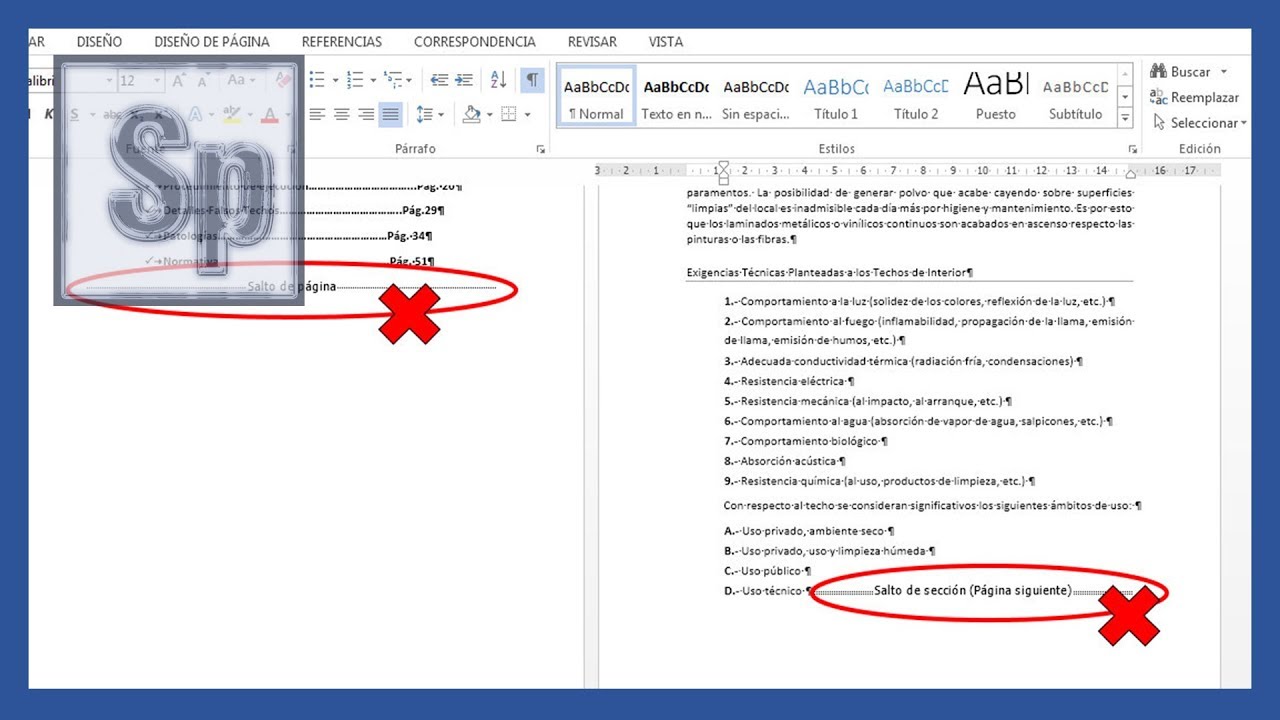
Eliminar sección de salto de página en Word.
Cuando trabajamos en un documento en Word, a veces necesitamos insertar un salto de página para separar diferentes secciones del mismo. Sin embargo, en ocasiones puede que necesitemos eliminar ese salto de página para que el texto fluya de manera continua. Si quieres saber Cómo Quitar el Salto de Página en Word, quédate.
Para eliminar una sección de salto de página en Word, sigue estos sencillos pasos:
Abre el documento de Word donde se encuentra la sección de salto de página que deseas eliminar.
Coloca el cursor justo al final de la página anterior a la sección que deseas eliminar.
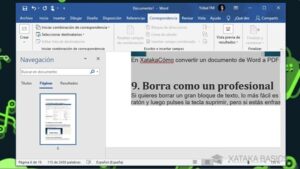
Presiona la tecla «Supr» (o «Delete» en algunos teclados) en tu teclado.
Con estos sencillos pasos, habrás eliminado la sección de salto de página en Word. Te recordamos que si la sección de salto de página que deseas eliminar contiene información relevante, deberás tomar medidas para asegurarte de que no la pierdas. Para ello, puedes copiar y pegar la información en otra sección del documento antes de eliminar el salto de página.
Esperamos que este artículo sobre Cómo Quitar el Salto de Página en Word te haya resultado útil. No debes olvidarte de que eliminar una sección de salto de página puede afectar el formato del documento, por lo que es importante que revises el documento completo una vez que hayas realizado los cambios necesarios. ¡A seguir escribiendo!